在當今視覺驅動的時代,平面設計已成為品牌傳達、產品營銷及文化表達不可或缺的一環。無論是企業宣傳、廣告海報,還是個人創意項目,一張精良的平面設計圖往往能起到畫龍點睛的作用。本文將探討如何獲取優質的設計素材、下載精品設計圖,并深入解析平面設計與廣告制作的緊密關聯。
一、平面設計圖:創意的視覺基石
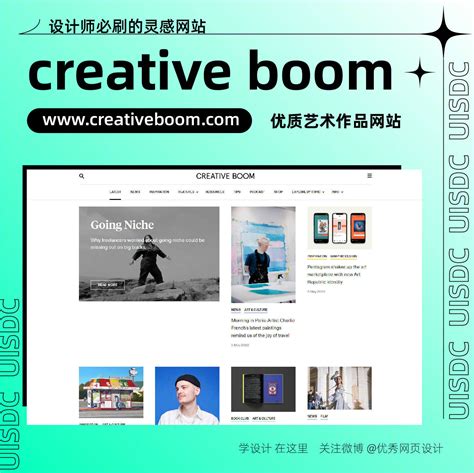
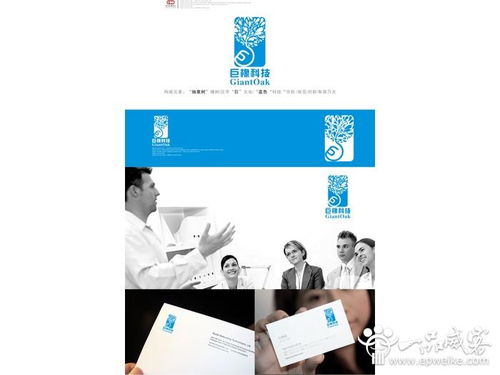
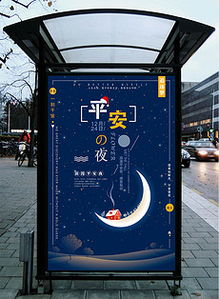
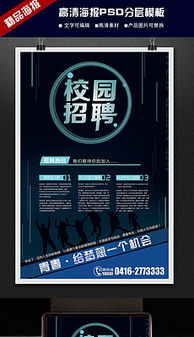
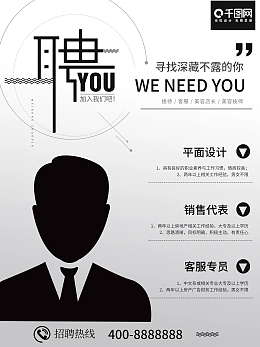
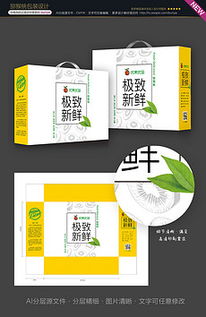
平面設計圖是設計師思想的具象化呈現,它融合了構圖、色彩、字體與圖形等元素。對于初學者或經驗豐富的設計師而言,參考和學習精品設計圖是提升技能的重要途徑。通過分析優秀作品的布局、配色方案及視覺層次,可以激發靈感,理解行業趨勢。許多在線平臺提供海量平面設計圖下載,涵蓋商業廣告、UI界面、海報傳單等多種類型,幫助用戶快速啟動項目。
二、平面設計素材:高效創作的得力助手
素材庫是設計師的寶藏,高質量的平面設計素材能大幅提升工作效率。這些素材包括矢量圖標、紋理背景、字體庫、插畫模板等,適用于不同設計場景。選擇素材時,應注意其分辨率、版權許可及風格一致性。推薦使用正版素材網站,如Adobe Stock、Shutterstock等,它們不僅提供精品資源,還確保商業使用的合法性。開源社區如Freepik、Pixabay也提供大量免費素材,適合預算有限的項目。
三、精品平面設計圖下載:渠道與技巧
獲取精品設計圖的關鍵在于找到可靠渠道。專業設計平臺(如Behance、Dribbble)匯聚了全球設計師的作品,可供學習或購買授權;電商網站(如Etsy)則提供定制化設計模板。下載時,需關注文件格式(如PSD、AI、PNG)、尺寸適配性及使用條款。建議建立個人素材庫,按主題分類存儲,以便隨時調用。結合設計軟件(如Photoshop、Illustrator)進行二次創作,能使下載的圖紙煥發獨特個性。
四、平面設計與廣告制作:協同共生的藝術
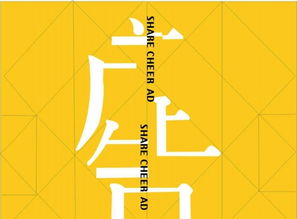
平面設計是廣告制作的核心環節,兩者相輔相成。廣告制作涉及策略規劃、文案撰寫、媒體投放等多維度,而平面設計則負責將概念轉化為吸引眼球的視覺內容。在廣告制作中,設計師需考慮目標受眾、品牌調性及傳播媒介——例如,社交媒體廣告需簡潔明快,戶外廣告則強調沖擊力。通過整合精品設計圖和素材,可以打造出具有感染力的廣告作品,提升轉化率。實踐中,團隊協作至關重要,設計師應與營銷人員、客戶密切溝通,確保設計成果符合商業目標。
五、未來趨勢:數字化與個性化
隨著技術發展,平面設計正朝著動態化、交互式方向演進。視頻廣告、AR體驗等新型廣告形式對設計提出了更高要求。設計師應持續學習新工具(如Figma、Canva),并關注AI生成設計等前沿技術。個性化設計日益受青睞,通過數據驅動定制內容,能更精準地觸達用戶。
從平面設計圖到廣告制作,是一條充滿創意的產業鏈。通過善用精品素材、下載優質圖紙,并融合策略思維,設計師可以創作出既美觀又有效的視覺作品。無論您是行業新手還是資深專家,不斷探索與實踐,定能在平面設計的廣闊天地中綻放光彩。